Showing posts with label camcorder. Show all posts

Saturday, 18 November 2017

वीडियो कैमरा – व्यूफाइंडर (Viewfinder)

कैमरे के व्यूफाइंडर को कैसे सेट अप और उपयोग करना है

यह पोस्ट काले और सफेद (Black and White) इलेक्ट्रॉनिक व्यूफाइंडर (ईवीएफ) से संबंधित है, हालांकि रंगीन व्यूफाइंडर (Color Viewfinder) मूल रूप से उसी तरह काम करते हैं। (चित्र क्रमांक 14(a) देखें). 

विभिन्न कैमरों में ईवीएफ को एडजस्ट करने के लिए कई विकल्प हैं। उपभोक्ता कैमकोर्डर (Consumer Camcorder) आमतौर पर फोकस / शार्पनेस एडजस्ट करने तक सीमित है, जबकि पेशेवर कैमरों में कई विकल्प हैं निम्नलिखित प्रक्रियाओं के माध्यम से कार्य करें, उन कार्यों की अनदेखी करें जो आपके कैमरे पर उपलब्ध नहीं हैं। 

चित्र क्रमांक 14(a) 
व्यूफाइंडर के ब्राइटनेस और कंट्रास्ट सेट करने के लिए - 
1. कैमरा को कलर बार (Color Bar) विकल्प में स्विच करें.
2. व्यूफाइंडर की ब्राइटनेस और कंट्रास्ट को तब तक एडजस्ट करें जब तक कि स्मूथ ग्रेस्केल नहीं देखते हैं सफेद रंग से काले रंग तक । इसके अलावा आपको प्रत्येक कलर बार के बीच में एक विभाजन रेखा (dividing line) दिखाई देनी चाहिए।
3. अब कैमरा को वापस पिक्चर पर स्विच करें.
4. एक प्रोफेशनल मॉनिटर पर अपने एक्सपोजर की जांच करें, या तो कैमरे के आउटपुट से केबल को कनेक्ट करके या एक टेस्ट रिकॉर्ड करके.

इलेक्ट्रॉनिक व्यूफाइंडर पर कुछ नोट्स -
1. पेशेवर कैमकॉर्डर (Professional Camcorder) में आम तौर पर काले और सफेद EVFs का उपयोग करते हैं उपभोक्ता कैमकोर्डर के साथ रंगीन ईवीएफ अधिक लोकप्रिय हो रहे हैं
2. ईवीएफ अधिकतर WYSIWYG (What you see is what you get) की तर्ज पर काम करता है । इसका मतलब यह है कि अगर व्यूफाइंडर में दिख रही इमेज की ब्राइटनेस बदलती है, तो रिकॉर्ड किए गए सिग्नल में भी ब्राइटनेस बदलती है. एक बार आपके व्यूफाइंडर को सही ढंग से सेट-अप करने के बाद, आप अपनी तस्वीर की गुणवत्ता को सिर्फ देखकर ही न्याय कर सकते हैं (यानी यह कि आपका एक्सपोजर सही है या नहीं, यह देखने के लिए एफ-स्टॉप सूचक का उपयोग करने की आवश्यक नहीं है)।
3. व्यूफाइंडर में दिखाई देने वाले संदेश आपको बहुमूल्य जानकारी देते हैं. इन सभी का मतलब क्या है यह समझने की कोशिश करें.
4. यदि आपका व्यूफाइंडर फॉगिंग कर रहा है, तो अपनी आंख को आई-पिस (Eye piece) से थोड़ा दूर रखें। साथ ही, आपके तरल पदार्थों के सेवन को सीमित करें - यह पसीने को कम करता है, जो कि फॉगिंग का मुख्य कारण होता है.
5. कई व्यूफाइंडर आइपीस को खोला या फ़्लिप किया जा सकता है, जिससे आप कैमरे से थोडा दूर खड़े हो सकते हैं। यह और जायदा उपयोगी हो सकता है जब अगर आपके पास कैमरा ट्राईपोड पर रखा हो, या अगर एक से अधिक व्यक्ति व्यूफाइंडर को देखना चाहते हैं. यह आंखों की थकान को कम करने में भी मदद कर सकता है।

ज़ेबरा स्ट्राइप्स – 
ज़ेबरा स्ट्राइप्स या ज़ेबरा, पेशेवर कैमरों की एक विशेषता है जो एक्सपोजर स्तरों (Exposure Level) का संकेत देते हैं। जब यह सक्रिय होता है, तब विकर्ण लाइन (Diagonal Line) चित्र के किसी भी हिस्से में प्रकट होती है जो ओवर-एक्सपोजर का सन्देश देती है. चित्र क्रमांक 14(b) में देखें.
ये लाइन्स केवल व्यूफाइंडर में दिखाई देती हैं- वे कैमरे से आउटपुट लेने पर या रिकॉर्ड करने पर दिखाई नहीं देतीं. 

चित्र क्रमांक 14(b) 
ज़ेबरा स्ट्रिप्स को सेट करने के लिए-
ज़ेबरा स्ट्राइप्स को चालू करने के लिए "ज़ेबरा स्ट्रिप्स" लेबल वाला स्विच को चालू कीजिये. 
अगर कैमरा में विभिन्न ज़ेबरा सेटिंग्स (जैसे 75% या 100%) के बीच बदलने का विकल्प है, तो आपको पता होना चाहिए कि आप किस सेटिंग का उपयोग कर रहे हैं, और उसके परिणाम क्या होंगे.


Thursday, 6 July 2017

वीडियो कैमरा – फोकस (Focus)

मैन्युअल फ़ोकस का उपयोग कैसे करें

अपने वीडियो को मैन्युअल रूप से फ़ोकस करने की क्षमता एक महत्वपूर्ण कौशल है।मैनुअल फोकस काफी महत्वपूर्ण है क्योंकि अधिकांश पेशेवर कैमरे में ऑटो फोकस की सुविधा भी नहीं होती है.

सबसे पहले फोकस से सम्बंधित शब्दावली को जाने –

सॉफ्ट (Soft) फोकस ना होना (Out of focus) 

शार्प (Sharp)फोकस होना (In focus)

डेप्थ ऑफ़ फील्ड (Depth of field) – लेंस से उतनी दूरी की सीमा जिस पर एक स्वीकार्य रूप से शार्प फोकस प्राप्त किया जा सकता है

पुल ऑफ़ फोकस (Pull of focus) - एक शॉट के दौरान फोकस को किसी अलग बिंदु पर एडजस्ट करना.

मैनुअल फोकस का उपयोग कैसे किया जाता है - सबसे पहले, फ़ोकस रिंग और (ऑटो / मैन्नुअल बटन  - AF/MF) कण्ट्रोल बटन को मैन्नुअल  पर सेट करे. व्यवसायिक कैमरे में आमतौर पर फोकस रिंग सबसे आगे होती है. उपभोक्ता स्तर के कैमरों में आमतौर पर एक छोटा डायल होता है (नोट: आपको मेनू से "मैनुअल फोकस" चुनने की आवश्यकता हो सकती है) चित्र क्रमांक - 8(a) में देखें.


चित्र क्रमांक - 8(a) 
फोटो सौजन्य - सोनी 

1. सबसे पहले यह तय करें की कैमरा मैनुअल फोकस मोड पर सेट है.

2. जिस विषय पर आप फोकस करना चाहते हैं उस विषय पर जितना ज़ूम-इन कर सकते हैं उतना ज़ूम करें.

3. अब फोकस रिंग को एडजस्ट (Adjust) करें जब तक कि तस्वीर शार्प (Sharp – In focus) न हो. विषय के जायदा पास के फोकस (Closer focus) के लिए रिंग को घड़ी की दिशा (clockwise direction) में घुमाएं और विषय से दूर के फोकस (Distant focus) के लिए रिंग को घड़ी की विपरीत दिशा (anticlockwise direction) में घुमाएँ.

4. अब जो फ्रेम बनाना है उस पर ज़ूम आउट करके सेट कर लें – अब फ्रेम बिलकुल साफ़ और शार्प दिखना चाहिए.

यदि आपको अपने कैमरे का फ़ोकस एडजस्ट करने की आवश्यकता है (उदाहरण के लिए, आप प्रधान मंत्री के भाषण की शूटिंग के बीच में हैं, उसी वक़्त आप महसूस करते हैं कि उनके चहरे का फोकस सॉफ्ट है), तो यह फोकस रिंग को बदलने का तरीका जानने में मदद करता है. यदि आप गलत तरीके से फोकस करते हैं तो और अधिक डीफोकस (D focus) होने की सम्भावना होती है.

Tuesday, 4 July 2017

वीडियो कैमरा - फ्रेमिंग (Framing) और कैमरा मूवमेंट (Camera Movement)


कैमरे को विषय की तरफ सिर्फ घुमाने की बजाय आपको विषय को कंपोज़ करना है. जैसे की पहले भी कहा फ्रेमिंग कम्पोजीशन को सर्जन करने की प्रक्रिया है (Framing is the process of creating composition). 
  • फ्रेमिंग तकनीक बहुत ही व्यक्तिपरक (Subjective) है. जो एक व्यक्ति को सृजनात्मक लगता है वही दुसरे व्यक्ति को व्यर्थ लग सकता है. जो कुछ हम यहाँ देख रहे हैं वह मीडिया इंडस्ट्री में स्वीकृत है इसलिए इसे आप रूल ऑफ़ थम्ब (Rule of Thumb) के रूप में उपयोग कर सकते हैं.
  • वीडियो फ्रेम बनाने के नियम अनिवार्य रूप से आज भी बिलकुल फोटोग्राफी के नियम जैसे ही हैं।
फ्रेमिंग के नियम (Some Rules of framing) –
  • रूल्स ऑफ़ थर्ड (Rule of Thirds) - यह नियम फ्रेम को नौ भाग में बांटता है, जैसा कि पहले चित्र क्रमांक 7(a) के फ्रेम में है. इस नियम में मानसिक रूप से आपकी छवि को 2 क्षैतिज रेखाओं (Horizontal Lines) और 2 ऊर्ध्वाधर रेखाओं (Vertical Lines) का उपयोग करके विभाजित किया गया है, जैसा कि नीचे दिखाया गया है. इसमें मुख्य विषय को बीच (Centre) में रखने के बजाय फ्रेम के 1/3 या 2/3 में भाग में रखा जाता है. इसका उपयोग कैसे करें – सबसे पहले यह तय करें की फ्रेम में सबसे महत्वपूर्ण तत्व क्या है और फिर उस तत्व को इन लाइन्स पर या यह लाइन्स जहाँ मिल रहीं है उसके पास या उसके उपर रखने की कोशिश करें. उदहारण के लिए चित्र क्रमांक - 7(b) में देखें.

चित्र क्रमांक - 7(a)


चित्र क्रमांक - 7(b)
  • "हेडरूम (Head Room)", "लूकिंग रूम (Looking Room)", और "लीडिंग रूम (Leading Room)". ये शब्द फ्रेम में खाली जगह का उल्लेख करते हैं जो जानबूझकर खाली छोड़ दिया जाता है। बच्चे जिस दिशा में क्रॉल कर रहा है उस दिशा में कुछ भाग लीडिंग रूम के रूप में छोड़ा गया है (चित्र क्रमांक - 7(c) में देखें), और वहीं अगले शॉट में  एक और बच्ची जिस दिशा में देख रही है उसे देखने के लिए उस दिशा में कुछ खाली भाग लूकिंग रूम के रूप में छोड़ा गया है (चित्र क्रमांक - 7(d) में देखें). इस खाली जगह के बिना, फ्रेम असुविधाजनक लगेगा. 

चित्र क्रमांक - 7(c)


चित्र क्रमांक - 7(d)
  • वहीं हेडरूम विषय के सबसे उपरी भाग और फ्रेम के सबसे उपरी भाग के बीच की जगह को कहा जाता है. शौकिया वीडियो में एक आम आदमी अधिकतर यही गलती करता है कि बहुत ज्यादा हेडरूम छोड़ देता है, जो अच्छा नहीं दिखता है और पिक्चर को बर्बाद कर देता है किसी भी "व्यक्ति” के क्लोजअप शॉट, एक्सट्रीम क्लोजअप शॉट में, बहुत कम हेडरूम होना चाहिए.
  • आपके फ्रेम में सब कुछ महत्वपूर्ण है, बल्कि न सिर्फ विषय। फ्रेम में पृष्ठभूमि (Background) कैसा है? प्रकाश की लाइटिंग (Lighting) सही है या नहीं? क्या फ्रेम में कुछ ऐसा तो नहीं जो फ्रेम को विचलित कर सकता है, या वीडियो की निरंतरता को बाधित कर सकता है? अपने फ्रेम के किनारों (Edges) पर ध्यान दें फ्रेम में किसी भी वस्तु को आधा दिखाने से बचें, विशेष रूप से किसी व्यक्ति को (किसी के चेहरे का आधा हिस्सा पिक्चर में दिखे तो इसे बहुत नापसंद किया जाता है) साथ ही फ्रेम में किसी व्यक्ति को उसके जोड़ों (Joints) से काटने से भी बचें, जैसे फ्रेम को व्यक्ति के पेट तक रखना ठीक है पर वहीं फ्रेम उसके घुटने तक रहेगा तो सही नहीं लगेगा.
जब आप यह समझ जाते हैं की क्या करना है और क्या नहीं (Do’s and Don’ts), तो आप अधिक रचनात्मक बन सकते हैं। शॉट के अर्थ को व्यक्त करने का सबसे अच्छा तरीका सोचें. यदि कोई बच्चा फर्श पर क्रॉलिंग कर रहा है, तो पहले स्वयं फर्श पर उतरो और उस बच्चे के पॉइंट-ऑफ-व्यू (Ponit of View) से देखने की कोशिश करो. 
हमेशा दिलचस्प और असामान्य शॉट्स बनाने की सोच रखनी होगी. क्योंकि आप अगर ध्यान दें आपके अधिकतर शॉट्स किसी की भी नज़र में सामान्य होंगे जब तक उसमे कुछ मिश्रण करने का प्रयास ना हुआ हो जैसे विभिन्न कोण (Different Angles) और भिन्न कैमरा स्थिति (Different Camera Positions). उदहारण के तौर पर जब किसी शॉट को लो एंगल (Low Angel) से लेते हैं तो सीधे शॉट की तुलना में कहीं अधिक दिलचस्प हो जाता है.

इसलिए जायदा से जायदा टीवी और प्रोफेशनल वीडियो में लिए गए असाधारण शॉट्स को देखें और समझें. सारा खेल कैमरा पोजीशन और कैमरा कम्पोजीशन का है. अपने प्रोडक्शन में भी उसका उपयोग करें.

कैमरा मूवमेंट (Basic Camera Movement) - 

कैमरा फ्रेमिंग के साथ, मूल कैमरा मूवमेंट के लिए भी मानक विवरण होते हैं। जिसमे ये मुख्य हैं:


पैन (PAN) – कैमरा को बिना वर्टीकल मूवमेंट के दायें और बाएं तरफ घुमाना.

टिल्ट (Tilt) - कैमरा को बिना हॉरिजॉन्टल मूवमेंट के ऊपर और नीचे की तरफ घुमाना.

ज़ूम (Zoom) – इन और आउट, जिसमे कैमरा विषय के करीब या उससे दूर जाता है. (हालांकि ज़ूमिंग और कैमरे को विषय के करीब या उससे दूर ले जाना दो अलग चीज़ हैं. आगे की पोस्ट में इस पर विस्तृत जानकारी मिलेगी). जब ज़ूम इन करते हैं तो उसको फ्रेम टाइट “Tighter” करना कहते हैं और जब ज़ूम आउट करते हैं तो उसको फ्रेम लूस “Looser” करना कहते हैं.

चित्र क्रमांक - 7(e)
फॉलो (Follow) – किसी भी प्रकार का शॉट, जिसमे आप कैमरे को हाथ में पकड़ते हैं (या अपने कंधे पर कैमरे को रखते हैं) और फिर किसी चलते हुए एक्शन को शूट करते हैं उसे फॉलो शॉट कहते हैं. यह शॉट लेना थोड़ा मुश्किल है, लेकिन जब अच्छी तरह से किया गया हो तो बहुत प्रभावी होता है. चित्र क्रमांक - 7(e) में देखें.

चित्र क्रमांक - 7(f)
डॉली (Dolly) और ट्रैकिंग (Tracking) - डॉली एक गाड़ी की तरह है जो ट्रैक के उपर चलती है या स्टूडियो में मूवमेंट शॉट को रिकॉर्ड किया जाता है. इसमें कैमरे को डॉली पर रखा जाता है और उसे ट्रैक पर चलाया जाता है और चलते हुए कैमरे पर शॉट को रिकॉर्ड किया जाता है. डॉली शॉट्स में कई अनुप्रयोग (Applications) हैं और बहुत अलग फुटेज प्रदान कर सकते हैं. चित्र क्रमांक - 7(f) में देखें


चित्र क्रमांक 7(g) में देखें
पेडस्टल (Pedestal) – इसमें कैमरा को स्टूडियो पेडस्टल (चित्र क्रमांक 7(g) में देखें) के सहारे ऊपर या निचे की तरफ मूव किया जाता है. “पेडस्टल अप” करना हो तो कैमरा ऊपर की तरफ उठायें और “पेडस्टल डाउन” करना हो तो कैमरा को नीचे की तरफ लायें.

ट्रक (Truck) or ट्रैक (Track) – यह डॉली मूवमेंट की तरह है बस इसमें कैमरा को दायें या बाएं मूव किया जाता है l ट्रक लेफ्ट के लिए "कैमरे को शारीरिक रूप से बाईं ओर ले जाएँ" l इसमें और पैन मूवमेंट में भ्रमित नहीं होना चाहिए, पेन में कैमरा अपनी धुरी पर स्थिर रहता है, जबकि लेंस एक दिशा या अन्य की ओर जाता है जबकि ट्रक मूवमेंट में आप खुद कैमरा के साथ मूव करते हैं .
(चित्र क्रमांक 7(h) में देखें)

ARC (आर्क) – आर्क का अर्थ है “डॉली या ट्रक मूवमेंट को ही थोड़ा घुमावदार मूवमेंट साथ ले जाना”.

क्रेन (Crane) or बूम (Boom) – इसमें पूरे कैमरे को क्रेन या जिब आरम (JIB Arm) (चित्र क्रमांक 7(h) में देखें) के माध्यम से ऊपर या निचे मूव किया जाता है l यह काफी कुछ पेडस्टल अप डाउन की तरह है पर इसमें कैमरा काफी उंचाई तक जा सकता है.

टंग (Toungue) –
इसमें पूरी कैमरा यूनिट को कैमरा क्रेन सहित दायें से बाएं और बाएं से दायें घुमाया जाता है.

नोट: अधिकांश कैमरा मूवमेंट इन मूल कैमरा मूवमेंट के मिश्रण हैं उदाहरण के लिए, जब आप ज़ूमिंग कर रहे होते हैं, जब तक कि आपका विषय फ्रेम के सही केंद्र (Centre) में न हो, आपको उसी समय पैन और/या टिल्ट भी करना होगा जब तक आपका मनचाहा फ्रेम नहीं बन जाता. .

Wednesday, 7 June 2017

वीडियो कैमरा – शॉट के प्रकार (Types of Shot)

शॉट का मतलब कम्पोजीशन (Shots are all about composition)

वीडियो उद्योग में एक संस्था है जो आम प्रकार के शॉट्स के नाम रखती है। शॉट्स के नाम और उनके सटीक अर्थ अलग-अलग हो सकते हैं, लेकिन निम्नलिखित उदाहरण मानक विवरणों के लिए मार्गदर्शक हो सकते हैं। बिंदु यह है कि हमें शॉट के नामों को नहीं जानना है (हालांकि यह भी बहुत उपयोगी है), पर उससे जायदा जरुरी है उसके उद्देश्यों को समझना.

मूल शॉट्स को विषय के संदर्भ में संदर्भित किया जाता है। उदाहरण के लिए, "क्लोज अप शॉट" का मतलब कोई चीज़ करीब होना चाहिए. एक व्यक्ति के चहरे का क्लोजअप भी चेहरे का वाइड शॉट, या नाक के वैरी वाइड शॉट के रूप में वर्णित किया जा सकता है.
शॉट के प्रकार (Basic Shot types) - 
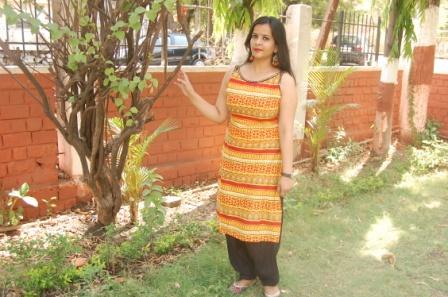
निम्न सभी शॉट्स में विषय एक लड़की है जो एक गार्डन में खड़ी है-


चित्र क्रमांक 5(a)  PC - C.M. Gurjar

एक्सट्रीम क्लोज अप शॉट (Extreme Close up shot) - इस शॉट में विषय के शारीर के किसी एक हिस्से के बारे में अत्यधिक विस्तार से बबताया जाता है. लोगों के लिए, ईसीयू का उपयोग भावनाओं को व्यक्त करने के लिए किया जाता है. (चित्र क्रमांक 5(a) देखें)

चित्र क्रमांक 5(b)  PC - C.M. Gurjar

क्लोज अप शॉट (Close up shot) – इस शॉट में विषय की एक विशेष विशेषता या किसी भाग को पूरे फ्रेम में रखते हैं. किसी व्यक्ति के करीब होने का अर्थ आम तौर पर उसके चेहरे का करीब होना है. (चित्र क्रमांक 5(b) देखें)

चित्र क्रमांक 5(c)  PC - C.M. Gurjar

मिड क्लोज अप (Mid close up) – यह शॉट क्लोज अप और मिड शॉट के बीच का शॉट होता है यह शॉट चेहरे को और अधिक स्पष्ट रूप से दिखाता है, बाकी शारीर भी सहज रूप से दीखता है. (चित्र क्रमांक 5(c) देखें).

चित्र क्रमांक 5(d)  PC - C.M. Gurjar

मिड शॉट (Mid Shot) – इसमें विषय के कुछ हिस्से को और अधिक विस्तार से दिखाया जाता है, जिससे दर्शकों को महसूस होता है कि वो जिस विषय को देख रहे हैं वह फ्रेम में पर्याप्त दिख रहा है. वास्तव में, यह एक धारणा है कि अगर आप एक सामान्य वार्तालाप कर रहे हैं तो आप "एक नज़र में" एक व्यक्ति को कैसे देखेंगे. आप उस व्यक्ति के निचले हिस्से पर कोई ध्यान नहीं दे रहे होंगे, इसलिए फ्रेम का वह भाग अनावश्यक है. (चित्र क्रमांक 5(d) देखें).

चित्र क्रमांक 5(e)  PC - C.M. Gurjar

वाइड शॉट (Wide Shot) – इस शॉट में फ्रेम में पूरा विषय दीखता है. व्यक्ति के पैर लगभग फ्रेम के नीचे होते हैं, और उसका सिर लगभग शीर्ष पर होता है. स्पष्ट रूप से इस शॉट में विषय फ्रेम में बहुत कम चौड़ाई कवर करता है, चूंकि फ्रेम विषय के जितने करीब होगा उतना जायदा उसके शारीर का हिस्सा फ्रेम को कवर करेगा. विषय के कुछ भाग ऊपर एवं कुछ भाग निचे को सेफ्टी रूम (हेड स्पेस और फूट स्पेस) कहा जाता है - आप सिर के ऊपर वाले भाग को काटना नहीं चाहेंगे. यह असहज भी दिखाई देगा, यदि फ्रेम में पैर और सीर के ऊपर बिलकुल भी जगह खाली ना हो. (चित्र क्रमांक 5(e) देखें).

चित्र क्रमांक 5(f)  PC - C.M. Gurjar

वैरी वाइड शॉट (Very Wide Shot) – वीडब्ल्यूएस शॉट में विषय दिखाई देता है, परन्तु असल में उसके आस-पास के वातावरण को दिखाने पर जोर दिया जाता है। यह एक स्थापित शॉट (Establish Shot) के रूप में भी काम करता है। (चित्र क्रमांक 5(f) देखें).

चित्र क्रमांक 5(g)  PC - C.M. Gurjar

एक्सट्रीम वाइड शॉट (Extreme Wide Shot) - ईडब्ल्यूएस में, फ्रेम इतनी दूर से दिखाया जाता है जिसमे विषय दिखाई भी नहीं देता है इस शॉट का उद्देश्य विषय के परिवेश को दिखाना होता है. ईडब्लूएस अक्सर एक स्थापित शॉट (Establish Shot) के रूप में उपयोग किया जाता है – इस शॉट को फिल्म के पहले शॉट के रूप में लिया जाता है, दर्शकों को यहाँ बताया जाता है कि आगे होने वाला एक्शन कहाँ पर हो रहा है. (चित्र क्रमांक 5(g) देखें).

चित्र क्रमांक 5(i-1) 

चित्र क्रमांक 5(i-2)

कटअवे शॉट (Cutaway Shot) और कट इन शॉट (Cut-In Shot) - एक कटवे शॉट वह होता है जो आमतौर पर मौजूदा फ्रेम से अलग कोई एक्शन होता है. यह एक अलग विषय हो सकता है या फ्रेम से सम्बंधित कोई एक्शन. वहीं कट इन शॉट फ्रेम के अन्दर के ही किसी भाग का क्लोजअप हो सकता है (जैसे हाथ का मूवमेंट).
(चित्र क्रमांक 5(i-1) देखें - ऊपर दिए गए लड़की के शॉट्स से हटकर ये बच्चे उसी गार्डन में खेल रहे हैं जो की कटअवे का काम करेंगे वहीं चित्र क्रमांक 5(i-2) में लड़की के हाथ का शॉट कट इन शॉट का काम करेगा).
कटअवे और कट इन शॉट को शॉट्स के बीच में “बफर” के रूप में उपयोग किया जाता है (जिससे एडिटिंग में साहयता मिलती है) और अतिरिक्त जानकारी देने या प्रोग्राम को थोड़ा और रोचक बनाने के लिए भी इसका उपयोग किया जाता है.

चित्र क्रमांक 5(j)

टू शॉट (Two Shot) -  इस पर कुछ भिन्नताएं हैं, लेकिन मूल विचार यह है कि वह शॉट जिसमे दो लोग आरामदायक रूप से नज़र आयें. साक्षात्कार में इसका अक्सर प्रयोग किया जाता है, या जब दो प्रस्तुतकर्ता एक शो की मेजबानी कर रहे हैं  विषयों के बीच संबंध स्थापित करने के लिए टू-शॉट अच्छे हैं. किसी भी इंटरव्यू या स्पोर्ट्स ब्रीफिंग के दौरान इसका उपयोग सबसे जायदा किया जाता है जिसमे दो लोग आपस में एक दूसरे से बात करते हैं , टू शॉट दो लोगों को पेश करने का एक स्वाभाविक तरीका है. (चित्र क्रमांक 5(i-1) और 5(j) देखें).

चित्र क्रमांक 5(k)


ओवर द शोल्डर शॉट (Over the shoulder shot) - यह शॉट उस व्यक्ति के पीछे से बनाया जाता है जो विषय को देख रहा है। इस शॉट में विषय का सामना करने वाले व्यक्ति (जिसके पीछे से शॉट बनाया जा रहा है) को आम तौर पर लगभग 1/3 फ्रेम पर कब्जा होना चाहिए। यह शॉट प्रत्येक व्यक्ति की स्थिति को स्थापित करने में मदद करता है, और दूसरे व्यक्ति के दृष्टिकोण से एक व्यक्ति को देखने का अनुभव मिलता है। दो लोगों की बातचीत के दौरान इन शॉट्स के बीच कट करना आम बात है (चित्र क्रमांक 5(k) में देखें).


चित्र क्रमांक 5(l-1)

चित्र क्रमांक 5(l-2)

पॉइंट ऑफ़ व्यू शॉट (Point of view shot) - यह शॉट विषय के दृष्टिकोण से एक दृश्य को दिखाता है. यह आमतौर पर इस तरह से संपादित किया जाता है जिससे यह स्पष्ट हो कि इसका पॉइंट ऑफ़ व्यू (POV) क्या है.
चित्र क्रमांक 5(l-1) एवं 5(l-2) में देखें.


चित्र क्रमांक 5(h) 

एरियल शॉट (Aerial Shot) - इस शॉट को किसी हवाई उपकरण जैसे ड्रोन या हवाई जहाज से लिया जाता है जिसमे पुरे एक शहर या ग्राउंड या घटनास्थान का चित्र काफी ऊपर से लिया जाता है जिससे उस जगह के और उसके आस पास के पूरे घटनाक्रम का पता चल सके. (चित्र क्रमांक 5(h) देखें).

Wednesday, 26 April 2017

वीडियो कैमरा - फंक्शन (Functions)

अधिकांश घरेलू कैमकोडर (Camcorder) स्वचालित रूप से काम करते हैं. आपको बस इतना करना है कि उन्हें चालू करें, दिशा दें और रिकॉर्ड बटन दबा दें. ज्यादातर स्थितियों में यह ठीक है, लेकिन स्वचालित कैमरों में कुछ सीमाएं भी हैं. अगर आप अपने कैमरा वर्क में सुधार लाना चाहते हैं, तो आपको अपने कैमरे का नियंत्रण में रखना सीखना होगा. इसका अर्थ अधिक से अधिक मैनुअल फ़ंक्शंस (Manual functions) का उपयोग करना है। वास्तव में, पेशेवर कैमरे के पास बहुत कम स्वचालित फ़ंक्शन होते हैं, और पेशेवर कैमरा ऑपरेटर्स कभी-कभी ऑटो फोकस या ऑटो-आईरिस (Auto Iris) का उपयोग करते हैं।

ऐसे में अधिकतर लोग पूछते हैं कि "क्यों नहीं”? मेरा ऑटो फोकस ठीक काम करता है, और मेरे चित्र ठीक दिखते हैं।" इसके दो जवाब हैं:

1. यद्यपि ऑटो-फंक्शंस आमतौर पर अच्छा काम करते हैं, पर कुछ ऐसी परिस्थितियां होती हैं जिसमे वे सही परिणाम नहीं दे पाते हैं.
2. आपका कैमरा नहीं जान सकता कि आप क्या चाहते हैं सर्वोत्तम परिणाम प्राप्त करने के लिए या एक कोई विशेष इफ़ेक्ट दिखाने के लिए अक्सर ऑटो फंक्शन की जगह मैनुअल फंक्शन पर काम करना आवश्यक होता है.

जैसे-जैसे आप कैमरे के फंक्शन के बारे में और अधिक जानेंगे वैसे-वैसे आप मैनुअल फ़ंक्शंस के बेहतर परिणाम की सराहना करना शुरू कर देंगे. 
सबसे जायदा उपयोग होने वाले कैमरा फंक्शन को निचे संक्षेप में समझाया गया है (इसका पूरा विवरण आगे के पोस्ट में दिया गया है) –

               
                                                      चित्र क्रमांक - 4(a)                                        
                                                                       प्रोफेशनल कैमकोडर (Professional Camcorder)                                                              
    
                           चित्र क्रमांक - 4(b) 
                                                                 उपभोक्ता स्तरीय कैमकोडर  (Consumer Level Camcorder)                                                                       
ज़ूम (Zoom) – यह वह फ़ंक्शन है, जो विषय को आपके दृष्टिकोण के करीब ले आता है, या उससे दूर ले जाता है। यह बिलकुल कैमरे को विषय के करीब या अधिक दूर ले जाने के समान है. पेशेवर कैमरे में आमतौर पर मैनुअल फोकस रिंग लेंस के सामने  होती है (दृश्य 4(a) में देखें)

ध्यान दें कि जब ज़ूम इन करते हैं, उस दौरान तब चित्र (फ्रेम-Frame) को स्थिर रखना अधिक कठिन होता है. ऐसे में आप कैमरे को विषय के करीब ले जा सकते हैं और फिर ज़ूम आउट कर सकते हैं जिससे फ्रेमिंग वही रहेगी. लंबे ज़ूम के लिए आपको ट्राईपोड का उपयोग करना चाहिए. 

ज़ूमिंग फ़ंक्शन से हर कोई प्यार करता है यह आसान है और आप इसके साथ बहुत कुछ कर सकते हैं, यही कारण है कि यह इतना अधिक उपयोग किया जाता है. पर हम आपको यही कहेंगे कि, ज़ूम का उपयोग कम से कम करें. यह मॉडरेशन में अच्छी तरह से काम करता है लेकिन दर्शकों के लिए बहुत अधिक ज़ूमिंग बोरिंग हो जाता है। 

फोकस (Focus) - ऑटो फ़ोकस सिर्फ नौसिखियों के लिए है. फोटोग्राफी को छोड़कर, एक प्रोफेशनल वीडियो कैमरा ऑपरेटर की जरूरतों को पूरा करने के लिए ऑटो फोकस बिलकुल सही नहीं है. बहुत से लोगों को मैनुअल फोकस मुश्किल लगता है, लेकिन यदि आप अच्छा कैमरावर्क सीखना चाहते हैं, तो फ़ोकस नियंत्रण आवश्यक है। 
पेशेवर कैमरे में आमतौर पर मैनुअल फोकस रिंग लेंस के सामने  होती है (दृश्य 4(a) में देखें)। करीब फ़ोकस के लिए रिंग को घड़ी की दिशा (clockwise) में घुमाएं और दूर के फोकस के लिए घडी की विपरीत दिशा (anti-clockwise)  में घुमाएँ. सबसे अच्छा फोकस प्राप्त करने के लिए, जिस विषय को आप शूट करना चाहते हैं जितना करीब हो सके उस विषय को ज़ूम इन करें और फोकस रिंग को जब तक एडजस्ट करें जब तक विषय पूरा फोकस में नहीं आ जाता और फिर अपने फ्रेम पर वापस ज़ूम आउट करें.

आईरिस (Iris) – यह एक तरह से कैमरे के लेंस पर लगा एक दरवाज़ा है (aperture) जिससे कितनी संख्या में प्रकाश (amount of light) अन्दर आएगा यह तय होता है (इसको exposure भी कहते हैं). आप इसको जितना जायदा खोलेंगे तस्वीर उतनी जायदा उज्जवल (brighter) होगी.

कैमरे में आईरिस रिंग लेंस हुड पर होती है (चित्र क्रमांक - 4(c) में देखें) जिसे बंद करने के लिए उसे घड़ी की दिशा (clockwise) में घुमाएँ और खोलने के लिए घडी की विपरीत दिशा (anti-clockwise)  में घुमाएँ. उपभोक्ता स्तर के कैमरे में आमतौर पर डायल या बटन का एक सेट उपयोग में लाया जाता है. आईरिस को नियंत्रण में रखने के लिए रूल ऑफ़ थम्ब (rule of thumb) है – मुख्य विषय को ध्यान में रखकर अपना  एक्सपोज़र सेट करें. इससे तस्वीर के बाकी भाग कुछ उज्जवल या डार्क हो सकते हैं पर इससे विषय बिलकुल साफ़ दिखाई देगा. 


चित्र क्रमांक - 4(c)

वाइट बैलेंस (White Balance) – वाइट बैलेंस का मतलब कलर संतुलन (color balance) से है. यह एक ऐसा फंक्शन है जो कैमरा को सफ़ेद रंग की पहचान कराके बाकी सभी रंगों की सही जानकारी देता है. क्योंकि अगर कैमरे को यह पता चल गया की सफ़ेद रंग क्या होता है तो वह बाकी रंगों की भी सही पहचान कर सकता है.

यह फ़ंक्शन आमतौर पर उपभोक्ता स्तरीय कैमरों में स्वचालित रूप से काम करता है जबकि कई बार ऑपरेटर को इसके अस्तित्व के बारे में जानकारी भी नहीं होती. यह ज्यादातर स्थितियों में अच्छी तरह से काम करता है, पर कुछ परिस्थितियों में ऑटो वाइट बैलेंस सही काम नहीं कर पाता. इन स्थितियों में रंग गलत या अप्राकृतिक लगेंगे.

वाइट बैलेंस करने के लिए, कैमरे को (उसी लाइटिंग में जिस लाइटिंग में शूट करना है) एक सफ़ेद कागज (नॉन रीफलेक्टिव) पर केन्द्रित (फुल ज़ूम-इन) करके फ्रेम बनायें. अब एक्सपोज़र और फोकस सेट करें उसके बाद वाइट बैलेंस के बटन को दबाएँ. व्यूफाइंडर में सूचक होता है जो आपको बताता है कि वाइट बैलेंस पूरा हो गया है. वाइट बैलेंस को नियमित रूप से करना चाहिए, खासकर तब जब प्रकाश की स्थिति (Lighting condition) में परिवर्तन होता है (जैसे इंडोर से आउटडोर में शूट करने जाते हैं)

ऑडियो (Audio) – वैसे सभी उपभोक्ता स्तरीय कैमरे में माइक्रोफोन पहले से होता है, आमतौर पर यह सही काम करता है और यह जनरल रिकॉर्डिंग करने के लिए अच्छा होता है. 
पर वास्तव में बेहतर ऑडियो परिणाम पाना थोडा मुश्किल विषय है या यह कहें ये अपने आप में एक सम्पूर्ण विषय है. हम इसमें बहुत कुछ नहीं करेंगे – बस आपको यह जानना जरुरी है कि ऑडियो बहुत महत्वपूर्ण है और इसे अनदेखा नहीं किया जाना चाहिए।  

यदि आप अच्छे ऑडियो परिणाम चाहते हैं, तो अपने कैमरे के "माइक्रो इनपुट" सॉकेट में एक बाहरी माइक्रोफ़ोन को प्लग करने का प्रयास करें (यदि इसमें ये है तो)। ऐसा करने के आपको पास दो कारण हैं:

1. आप एक एसा माइक उपयोग कर सकते हैं जो कैमरे के अंतर्निहित माइक (Internal Mic) की तुलना में आप के काम के प्रकार के लिए अधिक अनुकूल है.
2. आपको परिस्थिति और कैमरे एंगल के अनुसार अलग-अलग जगह पर माइक की आवश्यकता हो सकती है. उदाहरण के लिए, जब हम एक भाषण को कवर करते हैं, तो माइक हमें एक लंबी ऑडियो लीड के साथ पोडियम के ऊपर या आस पास चाहिए हो सकता है.

जिस स्तर (Audio Level) पर आपका ऑडियो रिकॉर्ड हुआ है वह महत्वपूर्ण है। अधिकांश कैमरों में "ऑटो-गेन कंट्रोल" होता है, जो स्वचालित रूप से ऑडियो स्तर को समायोजित (adjust) करता है. उपभोक्ता स्तर के कैमरों में यह आमतौर पर इसी तरह से सेट होता है, और यह अधिकांश स्थितियों में अच्छी तरह से काम करता है. पर अगर आपके पास मैन्युअल ऑडियो लेवल नियंत्रण का विकल्प है, तो इसका उपयोग करना बेहतर होगा. 

अगर हो सके तो बैकग्राउंड (एम्बिएंट – Ambient) को कम या जायदा पर रिकॉर्ड करें, इससे प्रोडक्शन के कार्य में लचीलापन आता है और कभी कभी कुछ शॉट्स के बाद अचानक एम्बिएंट साउंड की आवश्यकता एक इफ़ेक्ट के रूप में पड़ सकती है. 

लोग क्या कह रहे हैं, इसे सुनें और फिर वीडियो बनाएं। किसी को बात करते-करते में शॉट्स शुरू करने और खत्म करने की कोशिश न करें - वीडियो पूरा होने के बाद अगर ऑडियो कटा हुए मिले तो इससे बुरा कुछ नहीं हो सकता है.

शूटिंग करते समय बैकग्राउंड संगीत का बहुत सावधान रखें - इसका परिणाम यह हो सकता है की जब-जब  शॉट बदलेगा बैकग्राउंड म्यूजिक भी बदलेगा, वो बिलकुल ऐसा लगेगा जैसे कि हम कोई खराब रिकॉर्डिंग को सुन रहे हों.

एक और बात ... हवा के शोर (wind noise) से सावधान रहें यहां तक कि थोड़ी सी भी हवा आपके ऑडियो को बर्बाद कर सकती है. कई कैमरों में "लो-कट फिल्टर" होता है, जिसे कभी-कभी "एयर नॉइज़ फिल्टर" या कुछ इसी तरह के रूप में संदर्भित किया जाता है. ये मदद करते हैं, लेकिन हवा के शोर को रोकना ही बेहतर समाधान है जिसके लिए आप किसी विंडस्क्रीन का उपयोग कर सकते हैं, या खुद इस तरह की कोई चीज़ बनाने का प्रयास कर सकते हैं।

शटर (Shutter) - शुरुआती स्तर पर आपको वास्तव में शटर का उपयोग करने की आवश्यकता नहीं है, लेकिन इसका उल्लेख जरुरी है। इसमें कई अनुप्रयोग (Applications) हैं, जिसका उपयोग विशेष रूप से खेल या फास्ट-एक्शन फुटेज के लिए होता है. इसका मुख्य लाभ यह है कि तेज फ्रेम अच्छे में भी मोशन साफ़ दिखाई पड़ते हैं (जो स्लो मोशन रीपलेस -Replays के लिए जरुरी है). 

शटर का उपयोग एक्सपोज़र को नियंत्रण करने के लिए भी किया जा सकता है. जब तक आपको यह ना पता हो कि शटर प्रभावी ढंग से कैसे उपयोग करें, उसे बंद रखें.

इफेक्ट्स (Effects) - कई उपभोक्ता कैमरों में पहले से डिजिटल इफेक्ट्स चयन करने का विकल्प होते हैं जैसे डिजिटल, मिक्सिंग, स्ट्रोब, आदि.

वीडियो में इतनी सारी चीजें होती हैं जिसे समझना मुश्किल होता है ऐसे में  मॉडरेशन कुंजी है: यदि आपके पास उचित कारण है, तो इसका उपयोग करें, वरना ना करें.

आपको यहाँ यह पता होना चाहिए की कैमरे से किये गये लगभग सभी इफ़ेक्ट, एडिटिंग सॉफ्टवेयर में बेहतर तरीके से किये जा सकते हैं इसलिए हो सके तो हमेशा अपने फुटेज को "शुष्क" यानि (बिना इफ़ेक्ट) के शूट करें और बाद में इफ़ेक्ट जोड़ें.